 Español
 English
 Português
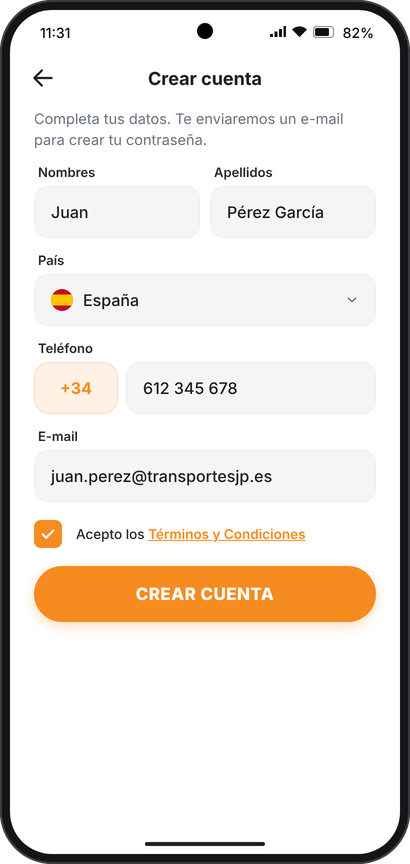
1Cadastre-se
- aAbra o app e toque em Cadastre-se.
- bInforme seu nome, sobrenome, país, telefone e e-mail. O código do país é preenchido sozinho.
- cMarque a caixa Li e aceito os Termos e Condições.
- dToque em CRIAR CONTA.
Como usar o app VIGILO GPS, passo a passo e com imagens. Android e iPhone · versão 2.0 · Outubro de 2026.
O VIGILO GPS transforma um celular em um rastreador. Há duas formas de entrar no app. Encontre a sua:
Por exemplo, o dono da empresa ou um familiar.
Por exemplo, um motorista ou um funcionário.
Como funciona, em 5 passos
Um celular Android ou iPhone com internet e a localização (GPS) ativada. Baixe o VIGILO GPS no Google Play ou na App Store.
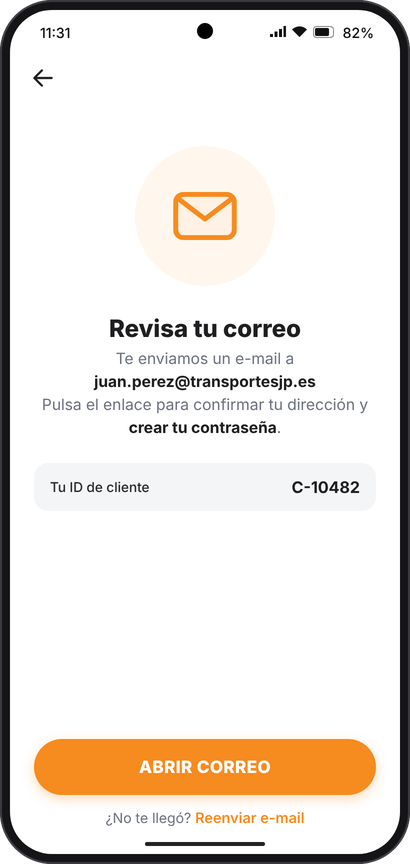
Com as bandeiras embaixo você muda o idioma: espanhol, inglês, francês, português ou italiano.
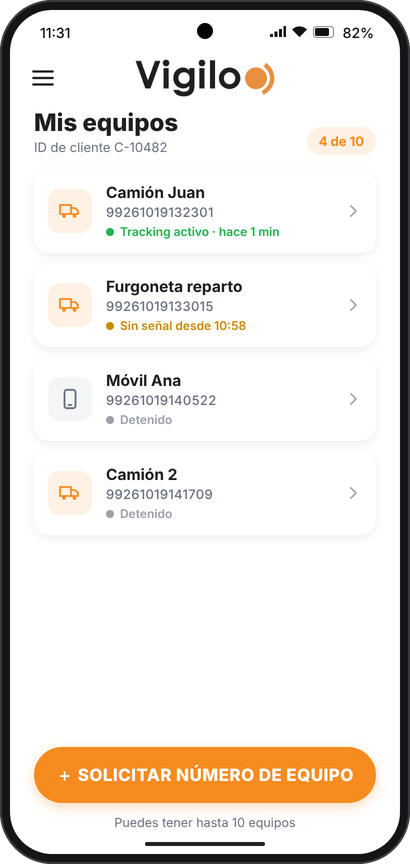
Um dispositivo é cada celular que você quer ver no mapa. Você pode ter até 10.
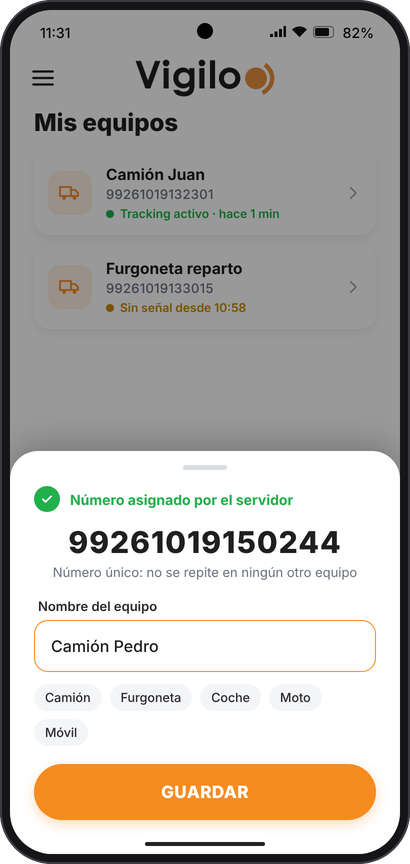
A pessoa que leva o celular precisa de dois dados: seu ID de cliente e o número do dispositivo.
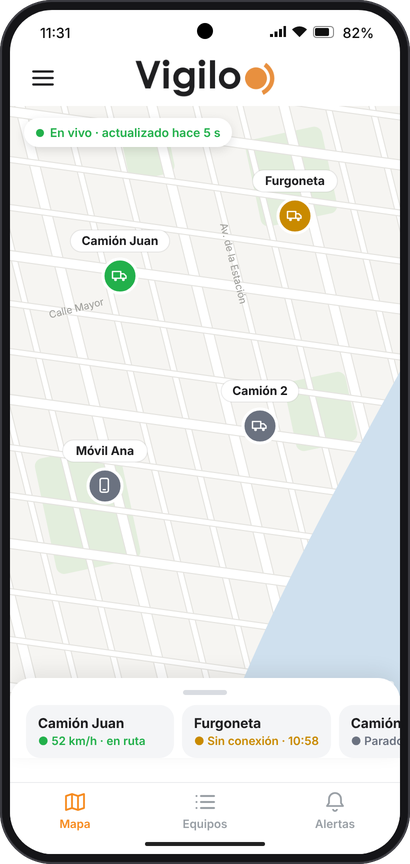
Toque na aba Mapa. Você verá a última posição de cada celular. Ela é atualizada sozinha a cada poucos segundos.
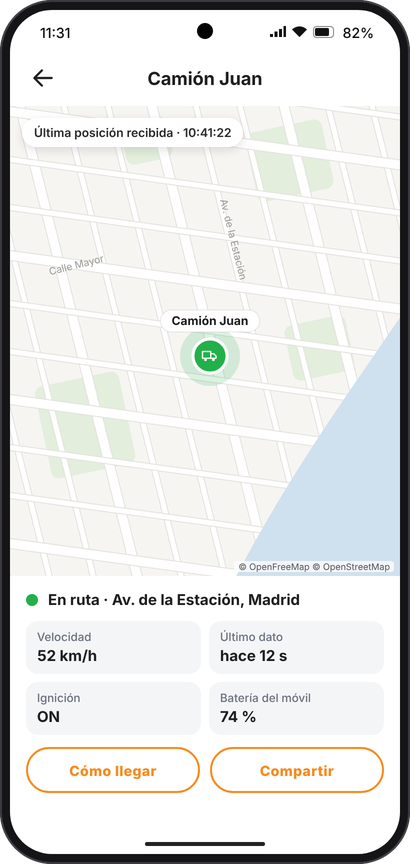
Toque em um dispositivo para ver os dados.
Você verá o endereço, a velocidade, se está em movimento (ignição) e a bateria do celular.
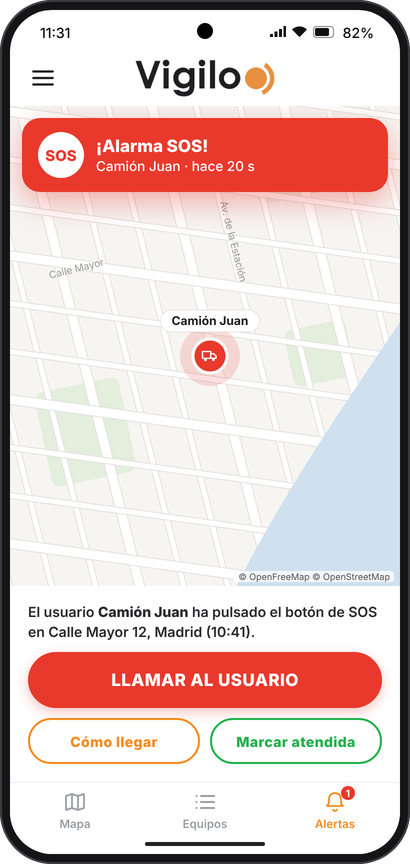
Se alguém apertar SOS, aparece uma faixa vermelha com a mensagem: “O usuário … apertou o botão de SOS”.
Você só vai usar dois botões: INICIAR / FINALIZAR TRACKING e SOS.
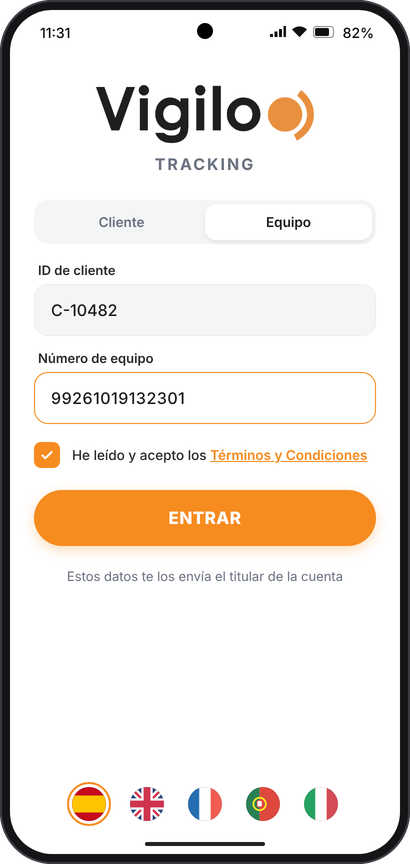
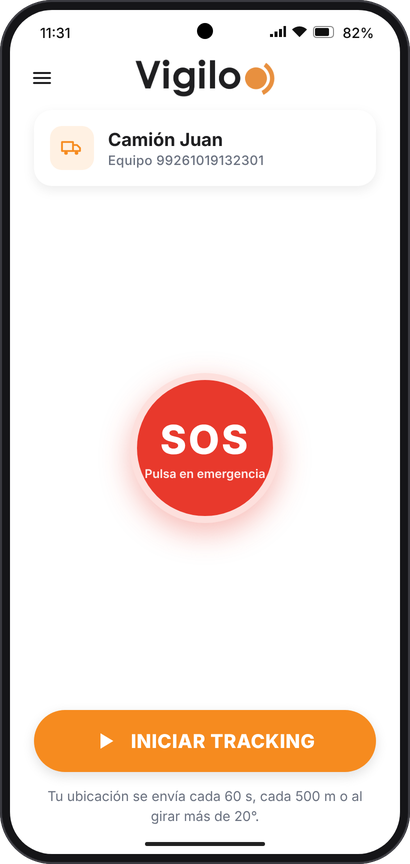
Aparece o quadro verde “Tracking ativado”. Você já pode bloquear a tela e guardar o celular: ele continua funcionando.
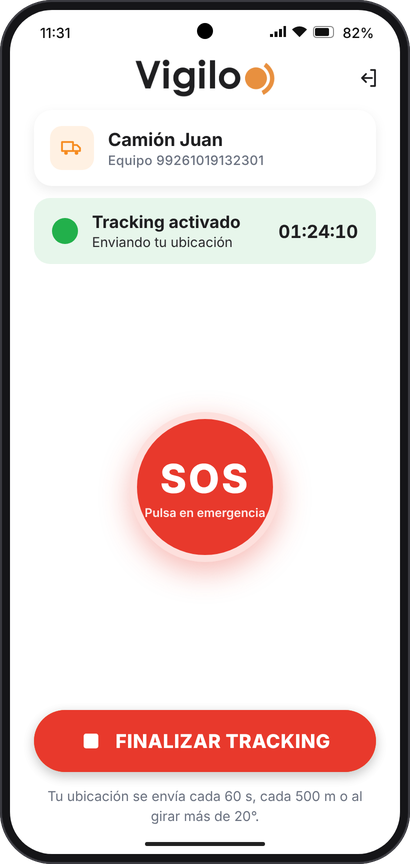
Se você tiver uma emergência, toque no botão vermelho SOS uma vez.
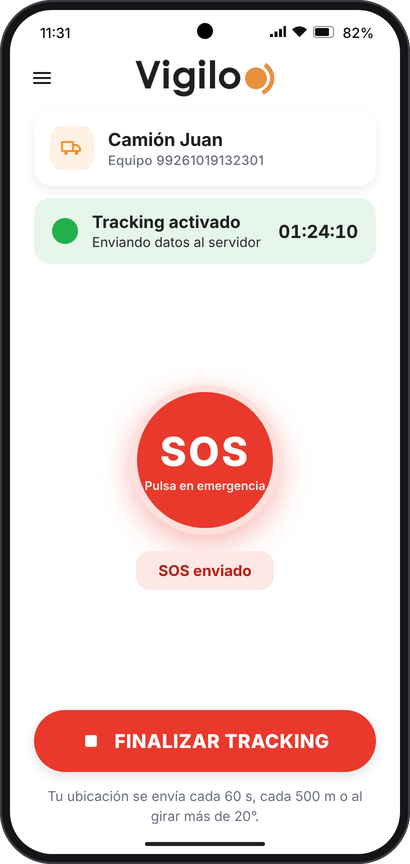
A partir desse momento sua localização deixa de ser enviada. No dia seguinte, toque de novo em INICIAR TRACKING.
Toque em ☰ (no alto, à esquerda) para abrir o menu:
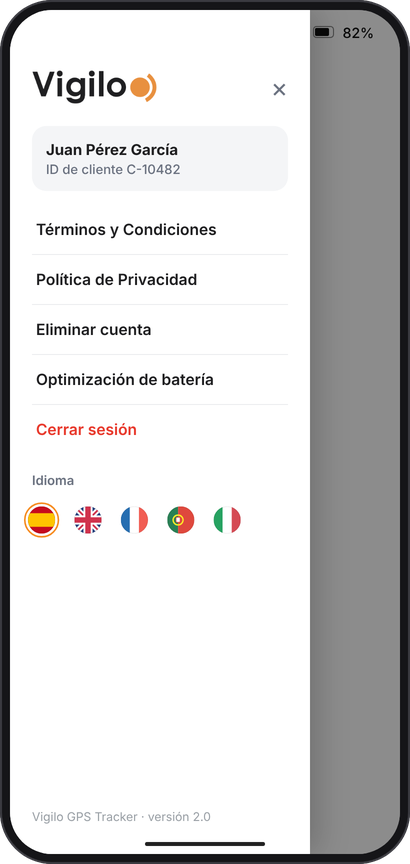
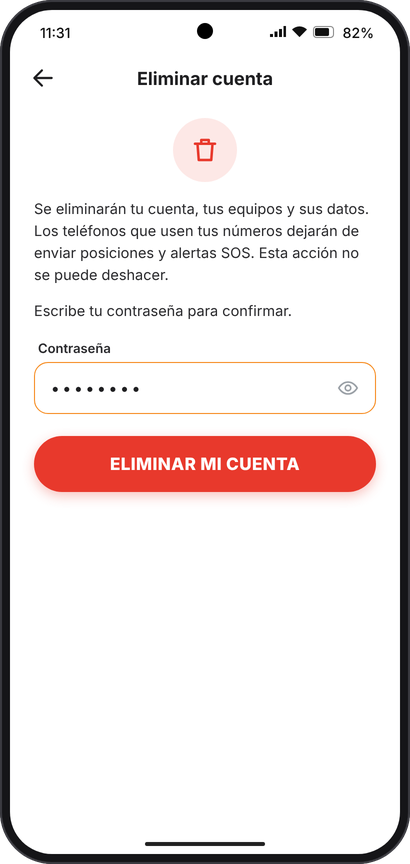
Você também pode pedir a exclusão sem o app em www.vigilo.es/eliminar-cuenta.
| O que acontece | O que fazer |
|---|---|
| Não chega o e-mail para criar a senha | Veja na pasta de spam. No app, toque em Reenviar e-mail. Confira se o e-mail está escrito corretamente. |
| “E-mail não verificado” ao entrar | Primeiro toque no link do e-mail e crie sua senha. |
| “Dispositivo inválido” ao entrar como Dispositivo | Confira o ID de cliente e o número do dispositivo (14 dígitos). Peça ao titular que envie de novo. |
| O dispositivo aparece em âmbar ou “Sem sinal” | O celular está sem sinal ou desligado. As posições são enviadas sozinhas quando o sinal volta. |
| Para de enviar com a tela bloqueada | Configurações do celular › Localização › VIGILO GPS › Permitir o tempo todo (Android) ou Sempre (iPhone). No Android, desative também a otimização de bateria. |
| Aparece “ENTRAR DE NOVO” | Esse número foi usado em outro celular ou o titular o removeu. Toque em ENTRAR DE NOVO e informe os dados outra vez. |
| Não consigo criar mais dispositivos | O máximo é 10 dispositivos por conta. |
| Não vejo o alerta SOS | Abra o app e veja a aba Alertas. Deixe o app aberto para ver os alertas na hora. |
| Não consigo sair (Dispositivo) | Primeiro toque em FINALIZAR TRACKING. |
Precisa de ajuda? Fale com a gente pelo WhatsApp ou visite www.vigilo.com.ar.
Falar pelo WhatsApp