Saltar al contenido
  1. Inicio
  2. APP tracker
  3. APP servicios
  4. Manual

Manual del usuario de la APP VIGILO GPS

Cómo usar la app VIGILO GPS, paso a paso y con imágenes. Android y iPhone · versión 2.0 · Octubre de 2026.

Antes de empezar

VIGILO GPS convierte un celular en un localizador. Hay dos formas de entrar a la app. Buscá la tuya:

  • CLIENTE

    Sos el titular de la cuenta

    Por ejemplo, el dueño de la empresa o un familiar.

    • Creás la cuenta.
    • Registrás hasta 10 celulares.
    • Ves en el mapa dónde está cada uno.
    • Recibís las alertas SOS.
    Lee la Parte 1 →
  • EQUIPO

    Llevás el celular

    Por ejemplo, un chofer o un empleado.

    • Entrás con los datos que te da el titular.
    • Tocás INICIAR TRACKING.
    • Si tenés una emergencia, tocás SOS.
    Lee la Parte 2 →

Cómo funciona, en 5 pasos

  1. El titular crea su cuentaGratis, desde la app.
  2. Crea los equiposCada celular recibe un número.
  3. Envía los datosPor WhatsApp, al celular.
  4. El usuario iniciaToca INICIAR TRACKING.
  5. El titular lo veEn el mapa, en tiempo real.
Gratis durante los primeros 12 meses. Después, para seguir usando el servicio, puede ser necesaria una suscripción.
Importante: VIGILO GPS no es un servicio de emergencias. Las posiciones y las alertas pueden fallar o demorarse (sin señal, sin batería…). Ante una emergencia, llamá siempre al 911.

Qué necesitás

Un celular Android o iPhone con internet y la ubicación (GPS) activada. Descargá VIGILO GPS desde Google Play o la App Store.
Parte 1 · Titular de la cuenta

Creá tu cuenta y controlá tus equipos

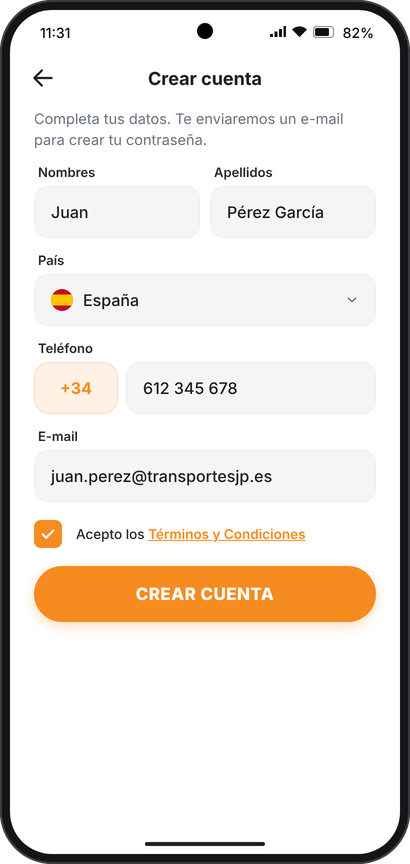
1Registrate

  • aAbrí la app y tocá Regístrate.
  • bEscribí tu nombre, apellidos, país, teléfono y e-mail. El prefijo del país se completa solo.
  • cMarcá la casilla He leído y acepto los Términos y Condiciones.
  • dTocá CREAR CUENTA.
Pantalla Crear cuenta de la APP VIGILO GPS

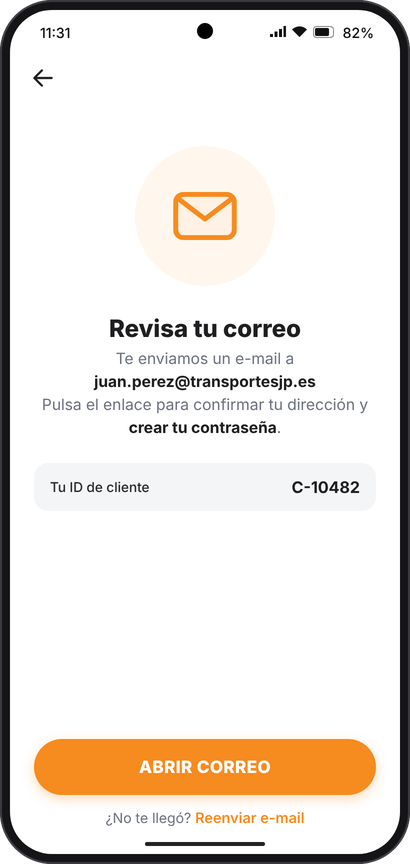
2Confirmá tu e-mail

  • aAbrí tu correo. Te llega un e-mail de VIGILO.
  • bTocá el enlace del e-mail.
  • cCreá tu contraseña (mínimo 8 caracteres).
Anotá tu ID de cliente: lo vas a necesitar para dar acceso a los celulares.
¿No te llegó? Fijate en correo no deseado (spam) o tocá Reenviar e-mail.
Pantalla Revisa tu correo con el ID de cliente

3Entrá a la app

  • aElegí Cliente (arriba).
  • bEscribí tu e-mail (o tu ID de cliente) y tu contraseña.
  • cTocá ENTRAR.

Con las banderas de abajo cambiás el idioma: español, inglés, francés, portugués o italiano.
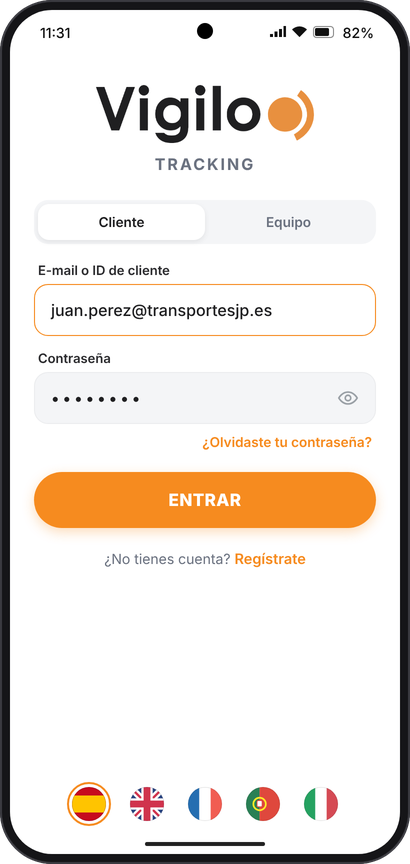
¿Te olvidaste la contraseña? Tocá ¿Olvidaste tu contraseña? y te enviamos un e-mail para crear otra.
Pantalla de acceso en modo Cliente

4Creá tus equipos

Un equipo es cada celular que querés ver en el mapa. Podés tener hasta 10.
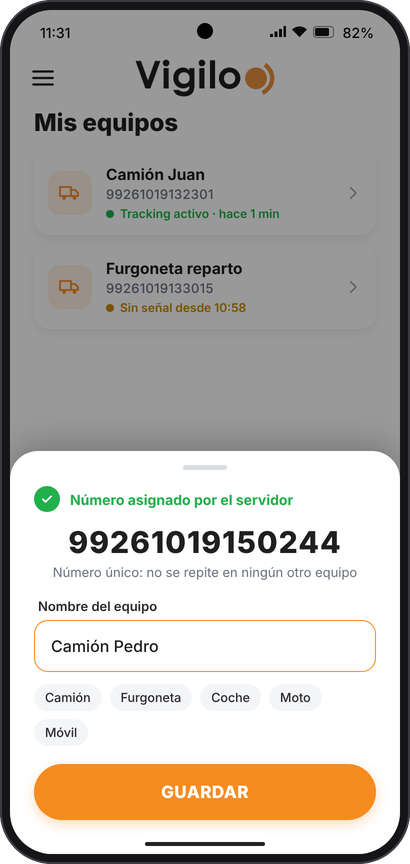
  • aTocá la pestaña Equipos (abajo).
  • bTocá + SOLICITAR NÚMERO DE EQUIPO.
  • cEscribí un nombre (por ejemplo «Camión Pedro») y elegí el tipo.
  • dTocá GUARDAR. La app te da un número de equipo de 14 cifras.
Alta de un equipo con su número asignado

5Enviá el acceso al celular

La persona que lleva el celular necesita dos datos: tu ID de cliente y el número de equipo.
  • aDespués de guardar el equipo, tocá Compartir acceso.
  • bElegí WhatsApp (o SMS, o e-mail) y mandáselo a esa persona.
  • cEsa persona sigue la Parte 2 de este manual.
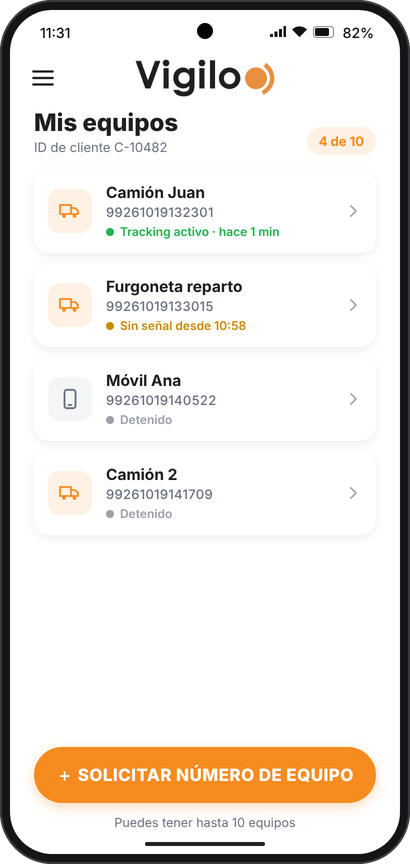
Cada número de equipo es único y sirve para un solo celular a la vez.
Lista Mis equipos con su estado

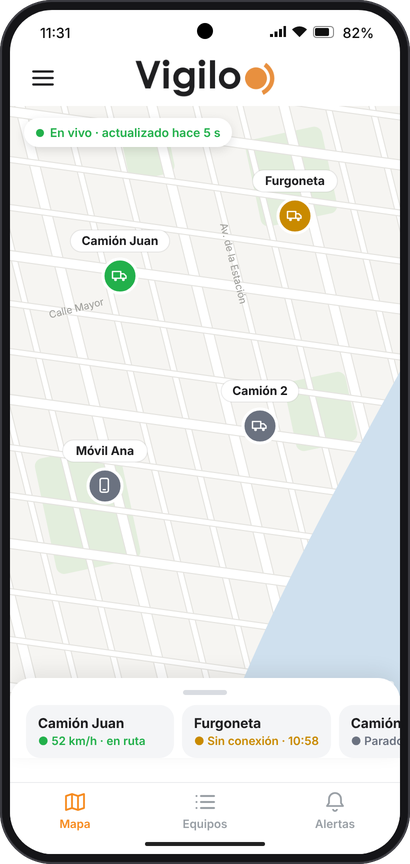
6Mirá tus equipos en el mapa

Tocá la pestaña Mapa. Vas a ver la última posición de cada celular. Se actualiza sola cada pocos segundos.

  • Verde: enviando posición
  • Ámbar: sin señal hace un rato
  • Gris: tracking detenido
  • Rojo: ¡alerta SOS!

Tocá un equipo para ver sus datos.

Por privacidad, la app muestra solo la última posición, no los recorridos.
Mapa con los celulares en tiempo real

7Datos de un equipo

Vas a ver la dirección, la velocidad, si está en marcha (ignición) y la batería del celular.
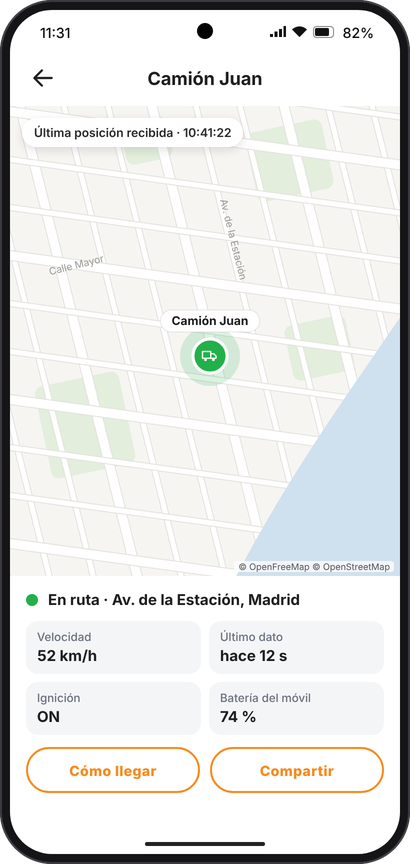
  • Cómo llegar: abre la ruta en tu app de mapas.
  • Compartir: envía la posición por WhatsApp.
  • Flecha ← (arriba): volvés al mapa.
Detalle de un equipo: velocidad, ignición y batería

8Alertas SOS

Si alguien toca SOS, aparece una franja roja con el mensaje: «El usuario … ha pulsado el botón de SOS».
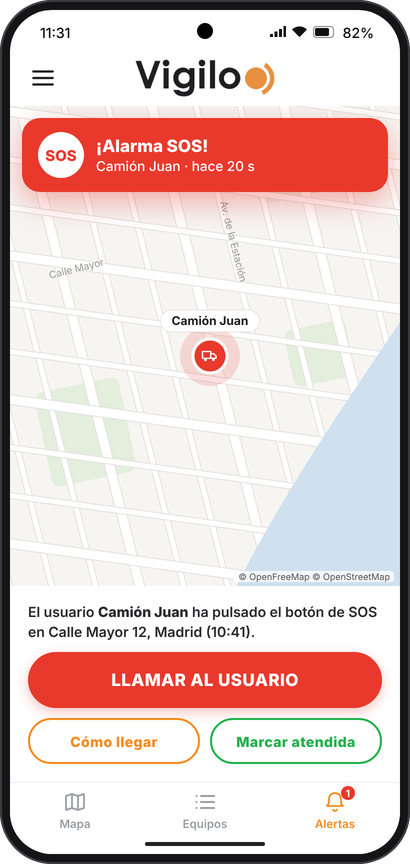
  • aTocá LLAMAR AL USUARIO para hablar con él.
  • bTocá Cómo llegar para ir hasta ahí.
  • cCuando todo esté bien, tocá Marcar atendida.
Tené la app abierta para ver las alertas al instante. Las alertas también están en la pestaña Alertas.
Alerta SOS con los botones Llamar al usuario y Cómo llegar
Parte 2 · Quien lleva el celular

Usá la app en tu celular

Solo vas a usar dos botones: INICIAR / FINALIZAR TRACKING y SOS.
1Entrá con tus datos

  • aInstalá VIGILO GPS y abrila.
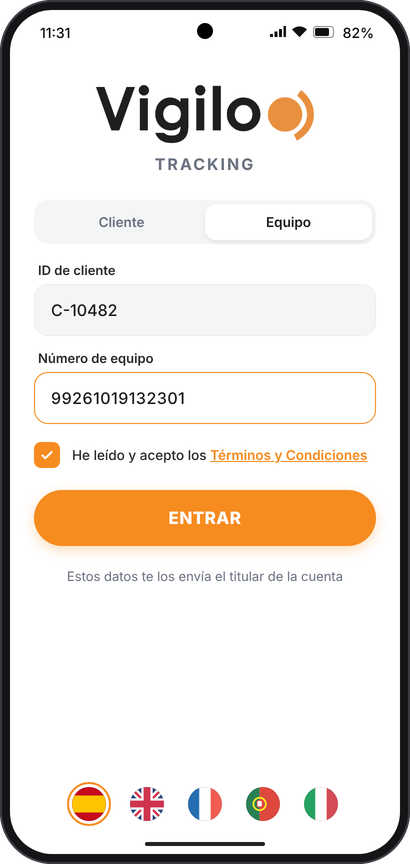
  • bElegí Equipo (arriba).
  • cEscribí el ID de cliente y el número de equipo que te mandó el titular.
  • dMarcá la casilla de los Términos y Condiciones y tocá ENTRAR.
Lo tenés que hacer una sola vez. La próxima vez la app se abre directamente.
Pantalla de acceso en modo Equipo

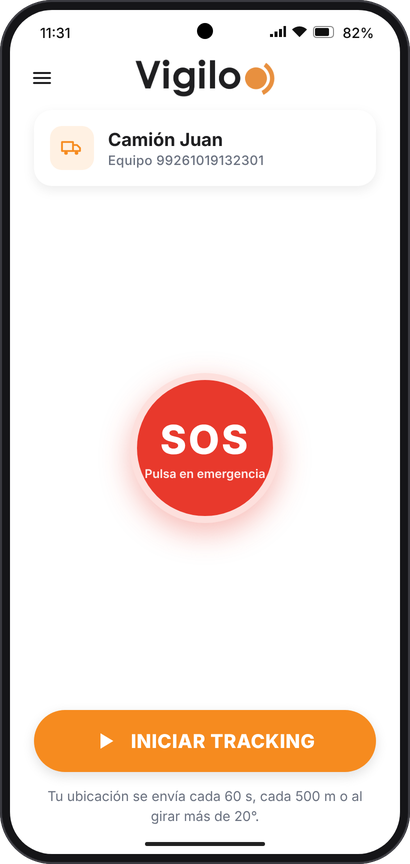
2Iniciá el tracking

  • aTocá INICIAR TRACKING.
  • bEl celular te pide permiso de ubicación. Elegí:
    • Android: Permitir todo el tiempo
    • iPhone: Siempre
Si no elegís «todo el tiempo» o «Siempre», la app deja de enviar cuando bloqueás la pantalla.
Botón Iniciar tracking

3Listo: ya se ve tu ubicación

Aparece el recuadro verde «Tracking activado». Ya podés bloquear la pantalla y guardar el celular: sigue funcionando.
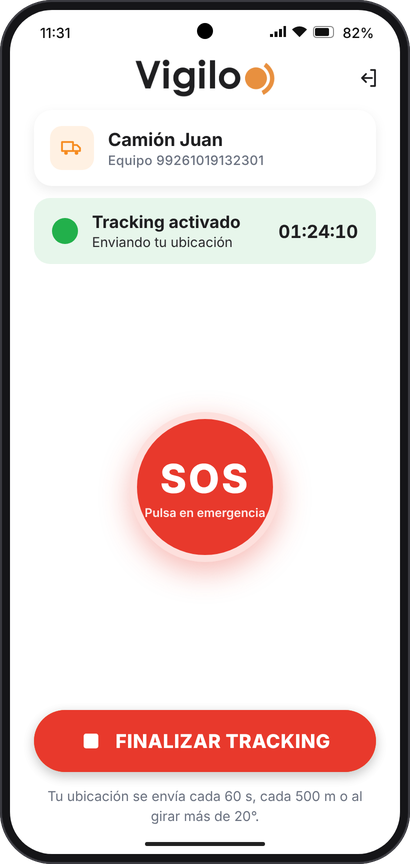
  • Verde: todo bien
  • Ámbar: sin señal. Las posiciones se guardan y se envían solas cuando vuelve la señal.
En algunos Android aparece un aviso de batería: tocalo y desactivá la optimización para Vigilo.
Recuadro verde Tracking activado

4Botón SOS

Si tenés una emergencia, tocá el botón rojo SOS una vez.
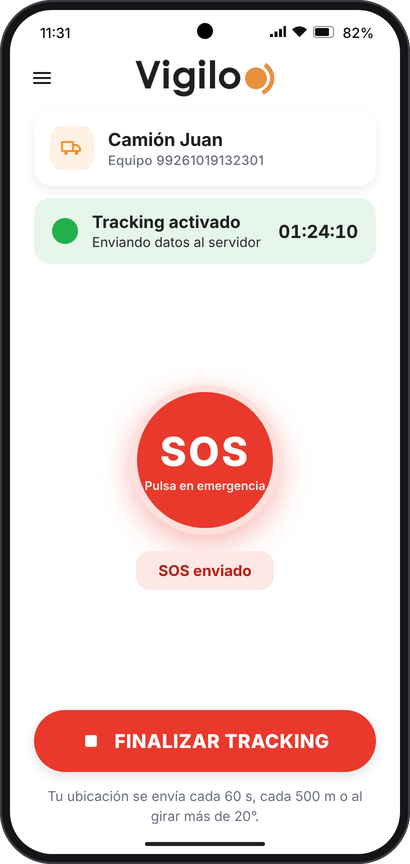
  • El celular vibra y envía una alarma con tu ubicación al titular.
  • Vas a ver el mensaje «SOS enviado».
  • Sin señal vas a ver «SOS guardado»: se envía solo cuando vuelve la señal.
Ante un peligro real llamá también al 911. El SOS de la app no avisa a la policía ni a emergencias.
Botón SOS con el aviso SOS enviado

5Finalizá el tracking

  • aCuando termines tu jornada, tocá FINALIZAR TRACKING.
  • bConfirmá con Finalizar.

Desde ese momento tu ubicación deja de enviarse. Mañana, volvé a tocar INICIAR TRACKING.

Mientras el tracking está activo, el celular muestra una notificación fija «Vigilo · Tracking activado». Así sabés siempre si estás enviando tu ubicación.
Parte 3 · Menú y cuenta

El menú y tu cuenta

El menú ☰

Tocá ☰ (arriba a la izquierda) para abrir el menú:
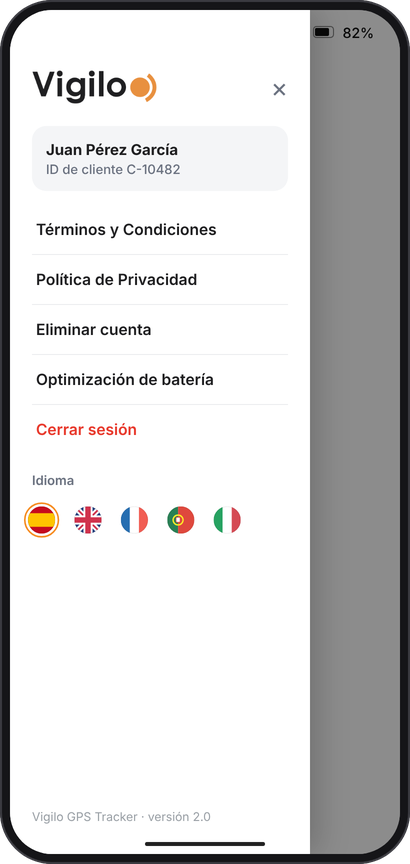
  • Términos y Condiciones y Política de Privacidad.
  • Optimización de batería (Android): para que la app no se cierre sola.
  • Idioma: tocá una bandera.
  • Cerrar sesión: para salir en ese celular. En modo Equipo, finalizá antes el tracking.
  • Eliminar cuenta (solo el titular).
Menú lateral de la app

Eliminar la cuenta

  • aMenú ☰ › Eliminar cuenta.
  • bEscribí tu contraseña.
  • cTocá ELIMINAR MI CUENTA.

También podés pedirlo sin la app en www.vigilo.es/eliminar-cuenta.
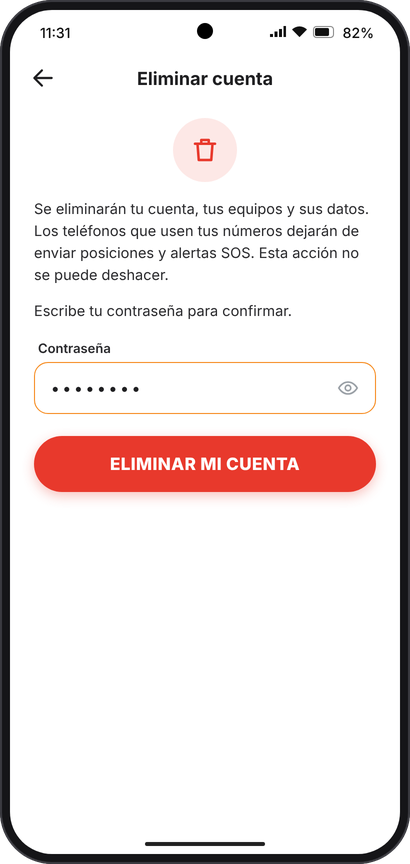
Se borran tu cuenta, tus equipos y sus datos, y todos los celulares dejan de enviar. No se puede deshacer.
Pantalla Eliminar cuenta

Problemas frecuentes

Qué pasaQué hacer
No me llega el e-mail para crear la contraseñaFijate en spam. En la app tocá Reenviar e-mail. Revisá que el e-mail esté bien escrito.
«E-mail sin verificar» al entrarPrimero tocá el enlace del e-mail y creá tu contraseña.
«Equipo no válido» al entrar como EquipoRevisá el ID de cliente y el número de equipo (14 cifras). Pedile al titular que te los vuelva a mandar.
El equipo aparece en ámbar o «Sin señal»El celular no tiene señal o está apagado. Las posiciones se envían solas cuando vuelve la señal.
Deja de enviar con la pantalla bloqueadaAjustes del celular › Ubicación › VIGILO GPS › Permitir todo el tiempo (Android) o Siempre (iPhone). En Android, desactivá también la optimización de batería.
Aparece «VOLVER A ENTRAR»Ese número se usó en otro celular o el titular lo dio de baja. Tocá VOLVER A ENTRAR y escribí los datos otra vez.
No puedo crear más equiposEl máximo es 10 equipos por cuenta.
No veo la alerta SOSAbrí la app y fijate en la pestaña Alertas. Tené la app abierta para verlas al instante.
No puedo cerrar sesión (Equipo)Primero tocá FINALIZAR TRACKING.

Consejos para que todo funcione bien

  • Mantené el celular cargado y con la ubicación activada.
  • No cierres la app desde «aplicaciones recientes» mientras hacés tracking.
  • Probá el SOS una vez con el titular, avisándole antes.

¿Necesitás ayuda? Escribinos por WhatsApp o visitá www.vigilo.com.ar.

WhatsApp Llamar